Software: eBook – Sammlungen für die Kindle-Lesegeräte

Von Amazon kann kostenlose Lesesoftware  für verschiedene Lesegeräte heruntergeladen werden, unter anderem auch für den PC.

eBooks und Dokumente auf dem PC verwalten

Mit dem PC ist es am bequemsten, alle eBooks, die man über Amazon bezogen hat, zu verwalten.

Wird die Sammlung kostenloser und kostenpflichtiger eBooks größer, ist es sinnvoll, die eBooks in Gruppen einzuteilen und sie  – falls vorhanden –  auf verschiedene Lesegeräte zu verteilen.

Letzteres ist sinnvoll, wenn man mit mehreren eBooks parallel arbeiten möchte.  Wenn man zum Beispiel einen philosophischen Text liest, möchte man hin und wieder einmal in einem Buch über die Geschichte der Philosophie etwas nachlesen oder die verschiedenen Definitionen für einen philosophischen Begriff in einem Nachschlagewerk über philosophische Begriffe nachschlagen.

Sammlungen anlegen

Wenn man einen Text zu einem Thema schreibt, kann es auch sinnvoll sein, alle eBooks und Dokumente, die man dazu gesammelt hat, in einer eigenen Gruppe zusammenzufassen (  Amazon verwendet dafür den Begriff Sammlung, den wir im folgenden auch verwenden werden )

Die Sammlungen können einen beliebigen Titel erhalten oder nach einem Klassifikationsschema eingeteilt werden. Letzteres empfiehlt sich, wenn man sehr viele eBooks und Dokumente zu verwalten hat.

Langfristig ist es aber sinnvoll, ein allgemeines Klassifikationsschema zu verwenden und bei Bedarf eine spezielle Sammlung anzulegen.

Am bequemsten können diese eBook-Sammlungen und die Dokumenten-Gruppen mit der Lese-Apps auf dem PC eingerichtet werden.

Eine neue Sammlung kann mit den Menüpunkten

Datei –> Neue Sammlung –> Name für Neue Sammlung eingeben

angelegt werden.

Wenn die Namen für alle Sammlungen eingegeben sind,  aktiviert man

Bibliothek –>   Alle Inhalte

Die Inhalte können nach Autor und Titel sortiert werden, indem man den kleinen Pfeil über der jeweiligen Spalte anklickt.

  • Jedes  eBook  anklicken und dann die andere Maustaste drücken, so dass sich ein Menü öffnet, in dem  unter anderen Wahlmöglichkeiten auch:

 Einer Sammlung hinzufügen

angezeigt wird.

Sammlungen auf die Kindle-Lesegeräte herunterladen

Auf den  Kindle Lesegeräten kann man dann ganze Sammlungen herunterladen ( die Sammlungen können aber  nicht vom PC aus auf die Lesegeräte verteilt werden )

Auf dem Lesegerät wählen:

Home –> Cloud –> Alle Inhalte –> Sammlungen  ( oder Dokumente )

Dokumente im pdf-Format an  die Kindle-Lesegeräte senden

pdf-Dokumente können vom PC aus auch direkt auf die Kindle-Lesegeräte gesendet werden.

  • email an die Adresse des jeweiligen Lesegerätes mit dem pdf-Dokument als Anhang schicken. ( anscheinend funktioniert das aber nur mit jeweils einem Dokument; also nicht mehrere Dokumente an eine email anhängen )

email-Adresse der Kindle-Lesegeräte einsehen:

Die email-Adressen der eigenen Kindle-Lesegeräte kann man bei Amazon einsehen:

website von Amazon öffnen–> Meine Inhalte und Geräte –> Meine Geräte –> Lesegerät anklicken           ( darunter steht die email-Adresse des Geräts )

  • email mit Dokument im pdf-Format an diese Adresse schicken. ( ich habe noch nicht ausprobiert, ob man auch eBooks im epub-Format verschicken kann; wahrscheinlich müssen sie vorher in das mobi-Format von Amazon umgewandelt werden. )

Mit dieser Methode ist es möglich, pdf-Dokumente an sehr viele Menschen zu senden. Man sollte aber strikt die Regeln gegen Spam-emails beachten.

Also unbedingt die ausdrückliche Erlaubnis der potentiellen Leser einholen. ( am besten schriftliche Bestätigung per email,  es sei denn, man kennt die Personen persönlich und hat sie darauf angespochen. )

Wir werden diese Möglichkeit in Zukunft den Lesern unserer eBooks als Ergänzung anbieten, aber auch interessierten Lesern unserer Blog-Beiträge.

  • Manche Beiträge lassen sich besser als pdf-Dokument im DIN A4  Format schreiben und lesen.
  • Das Lesegerät sollte aber so gehalten werden, dass die längere Seite horizontal steht.
Veröffentlicht unter Uncategorized | Verschlagwortet mit | Hinterlasse einen Kommentar

Software: Vektorgrafiken zeichnen mit Serif DrawPlus8

Serif Drawplus 8 ist die neueste Version.  Mit diesem Programm können Vektorgrafiken erstellt werden. Das bedeutet, dass eine Zeichnung beliebig vergrößert werden kann, ohne an Schärfe zu verlieren.

Das ist sehr gut, wenn die Zeichungen in einen Text eingefügt werden, in dem der Leser sie dann nach Belieben vergrößern kann.

Viele Programme ermöglichen das aber nicht. Auch auf einem WordPress Blog, wie diesem zum Beispiel, können keine Vektografiken eingefügt werden. Die Zeichnung muss vorher in das jpeg oder das png  – Format umgewandelt werden.

Trotzdem sollte man zur Erstellung der Zeichnungen das Vektorformat verwenden, weil man  sich dann alle Möglichkeiten offenhält, wenn man zum Beispiel eine Zeichnung in einem print on demand Buch verwenden möchte.

Die Bedienung des Programms ist recht intuitiv. Trotzdem ist zu empfehlen, die sehr guten Tutorials durchzuarbeiten und auch das Handbuch durchzulesen, damit man alle Funktionen des Programms einmal kennenlernt.

Einige bemerkenswerte Funktionen:

  • manuell gezogene Linien können geglättet und verformt werden
  • Fotos und Bilder können optimiert werden
  • Es können beliebige glatte Kurvenzüge gezeichnet werden ( B- Spline Kurven )
  • Es können viele Zeichenwerkzeuge wie Bleistift, Pinsel  verwendet werden
  • es gibt viele Import- und Exportmöglichkeiten von Zeichnungen

Es sollten für Windows 7 und 8  mindestens 2  GB Ram-Speicher und 1 GB  Festplattenspeicher zur Verfügung stehen.

Serif Drawplus 8  kostet 90, euro


Es ist zwar möglich, mit der Maus Zeichnungen zu erstellen, aber ich finde es wesentlich besser, einen  Stift dafür zu verwenden.

Dafür gibt es 4 Möglichkeiten:

  • Zeichnung wird auf Papier erstellt und gescannt oder mit einer Digitalkamera fotografiert und dann im Computer weiterverarbeitet. Das lohnt sich aber nur, wenn man auf Papier gut zeichnen kann, da es insgesamt recht zeitaufwendig ist.
  • mit Hilfe eines digitalen Stiftes wird die Zeichnung direkt auf dem Computerbildschirm erstellt:
    • Dazu muss man ein Digitalisiertablett verwenden. Viele haben   anfangs Probleme, die zeichnende Hand mit der Zeichnung auf dem Bildschirm zu synchronisieren. Am besten also mit geradliniegen Zeichnungen beginnen.
  • es gibt aber auch Digitalisiertabletts mit eigenem Bildschirm, die aber noch  sehr teuer sind und sich wahrscheinlich nur lohnen, wenn man künstlerisch anspruchsvolle  Zeichnungen erstellen will.

Digitaliertablett:

Am besten erst einmal  mit einem preiswerten, aber bereits recht leistungsfähigem Digitalisiertablett beginnen.

Für viele Anwendungen reicht das bereits aus. Und wenn man nach einiger Zeit Appetit auf mehr hat, kann man ja eines der Spezial-Digitalisiertabletts mit eigenem Bildschirm kaufen oder einen Tablet-Computer. Das können durchaus gute Alternativen sein und da sie einen Mehrfachnutzen haben, ist der höhere Preis auch eher gerechtfertigt.

Das  Huion 1060 Plus 12 Express kostet 80,- euro

Einige Kenndaten:

  • 25 mal 16 cm groß
  • 4 GB SD-Speicherkarte
  • wiederaufladbarer Stift
  • USB Kabel für das Grafiktablett und zum Aufladen des Stifts ist im Lieferumfang.

( hierzu werde ich  noch mehr Informationen liefern )

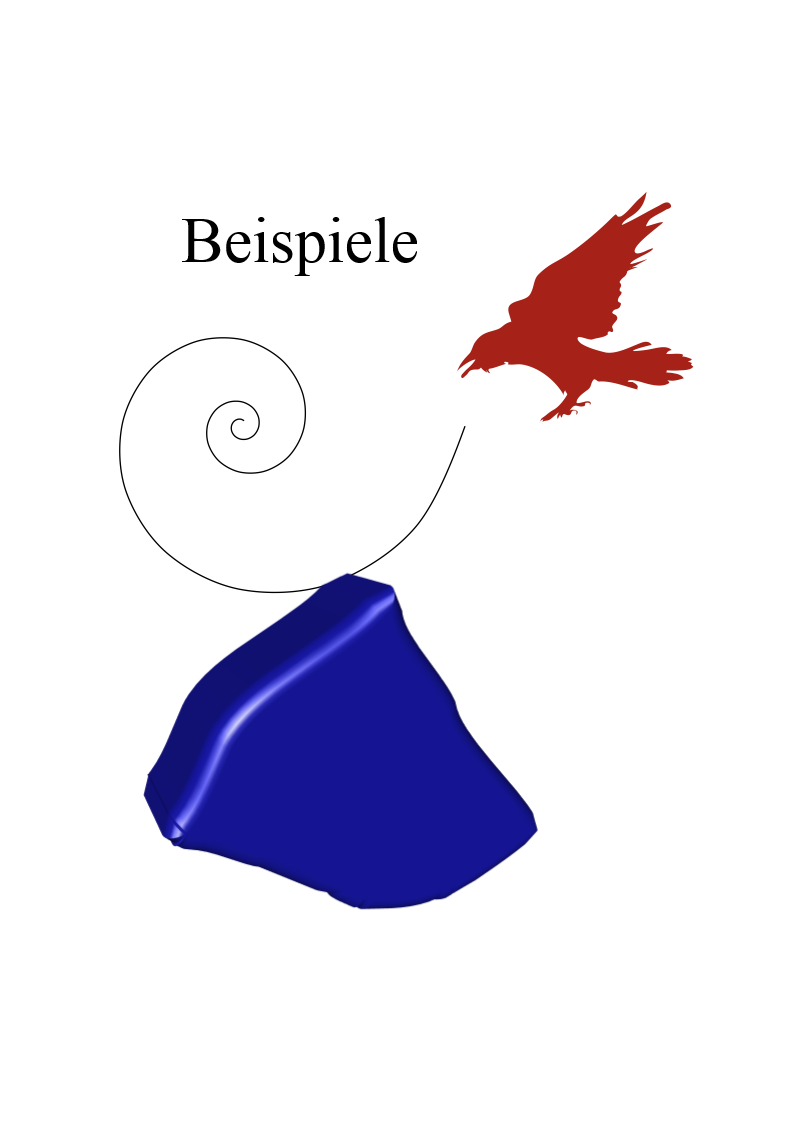
Und hier ein einfaches Beispiel, wie eine Vektorgrafik aussieht, die mit Serif Drawplus erstellt und im pgn-Format in diesen Blog importiert wurde.

BeispielDrawPlus

Dieses Beispiel wurde zuerst mit der Export-Funktion als png-Grafik auf der Festplatte gespeichert und von dort in den WordPress-Editor geladen. Dazu muss   der Menüpunkt AddMedia gedrückt und das file auf der Festplatte gewählt werden.

Nachdem das Bild in der Mediabiblothek angezeigt wird, wird rechts unten  Insert into Post   angeklickt.

Die Position und die Größe des Bildes können noch angepasst werden:

  • Bild anklicken und in dem Aufklappmenü  die Position oder die Größe auswählen.

Das Beispiel demonstriert, dass mit Draw Plus hochwertige Grafiken für den WordPress Blog erstellt werden können.

Veröffentlicht unter Uncategorized | Verschlagwortet mit , | Hinterlasse einen Kommentar

Information networks: special closed paths, to touch all corner points in a 3 – dimensional cube. part 9

In an information network we can investigate a lot of interesting questions.

Typical ones in multidimensional cubes are:

  • what closed  path, touching all corner points, has the maximal length
  • what closed path, touching all corner points, has the minimal length
  • how many different closed paths exist, which touch all corner points

To simpliy the investigation, we agree, to start always with point P0 and end with point P7

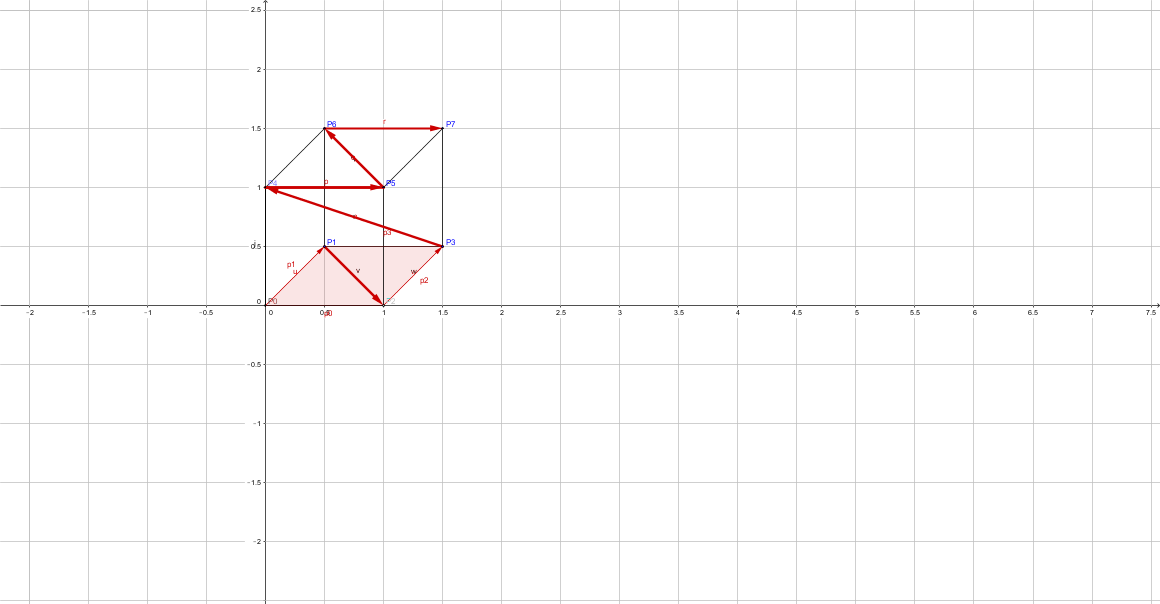
We already constructed one path, touching all corner points, in which we keep the sequence  P0, P1, P2, …. P7

Paths3dimCubeVersion8

  • 4 connections are on the polygon, each has a length of 1
  • 2 connections are between the polygon and the first circle, each has the length 1.414
  • 1 connection is between the polygon and the second circle, it has the length 1.73

The sum is:   4 + 2*1.1414 + 1.73 = 8,558

  • if the path would be closed, the sum would be 9,558. We call such a path a closed, well ordered path of maximal order. It is not yet clear, if this path has also the maximal length.

Now we construct a path, which also touches all corner points, but we sacrifice, that all points must  touch in the same sequence and use only  connections, which are edges.

PfadEntlangKanten3dimCubeVersion1

The path length  is 7 and it is the shortest, because only edges are included.

  • If this path would be closed, then its length would be 8. We call such a path a closed path of maximal order and minimal length. It is clear, that this path must have the minimal length, because the shortest length, which can occur between 2 points is the length of an edge and this is 1.

Assumptions:

  • A closed path in an n-dimensional cube, which touches all corner points and has only edges as connections has the length 2^n
  •  ( length of  the closed, well ordered path )   /  ( length of closed path of maximal order and minimal length )   is always  less than   ( n^1.5)  /2^n
    • question:  is this quotient a constant number or does it converge to a limit with increasing dimension of the cube ?

For some time we will leave the topic of multidimensional cubes, because the calculations for multidimensional cubes of higher dimensions are too time consuming, to be done manually.

In future posts  will investigate some other applications of information networks.

Veröffentlicht unter information networks | Verschlagwortet mit | Hinterlasse einen Kommentar

Information networks: visualization of paths in multidimensional cubes part 8

During  our  evolution a very efficient brain structure was developed in the human brain, to create an image from what we see.  And therefore it is always very helpful to use  a visual representation for abstract concepts, which we want to understand. We only can think using words, symbols or images anyway-

We will describe here a visual representation for paths in information networks, which we demonstrate at first  with a    3-dimensional cube.

We use foll0wing method, to construct

a visual representation of paths,

which we can also use for  cubes of any dimension and for any kind of information network. But we use at first only  a 3 – dimensional cube, to demonstrate it.

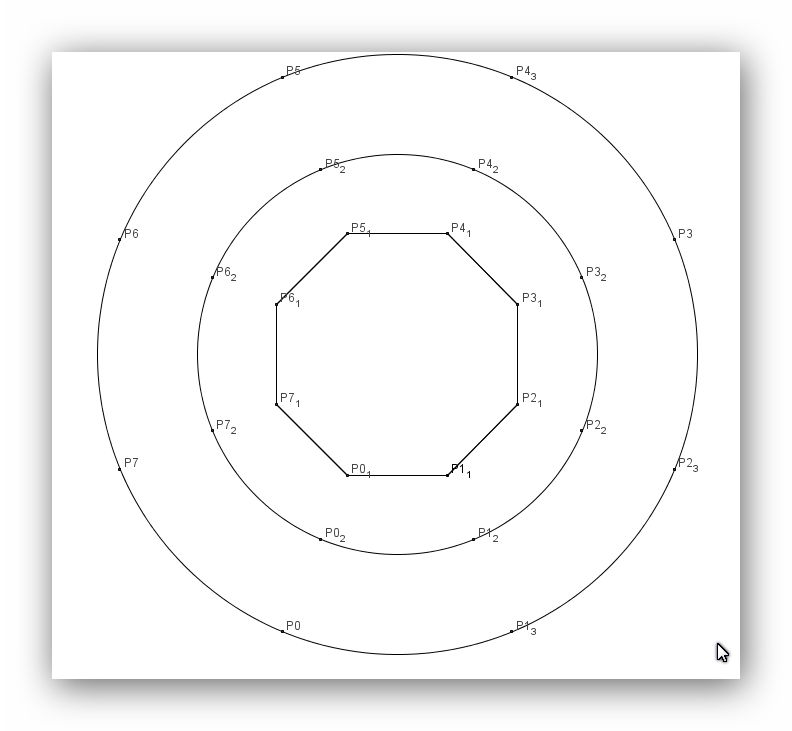
  • for labelling the 8 corners of the cube, we use the enumerating method, which we described in an earlier post.  The 8 corners are enumerated with P0 to P7
  • at first we construct a regular polygon with 8 corners.  The corner points on it represent the 8 corners of the cube. But the  distance between 2 neighbour points on the polygon is  not always the same.
    • if both points are neighbour corners of the cube, they are connected by an edge with length 1
    • if both points are diagonally opposite corner points of a square, then the distance between them is  1.414 and one of both points must  be on the first circle
    • if both points are diagonally opposite corner points in the cube, then one of them must be on the second circle
  • then we construct a 1. circle, which represents the diagonals of the 6 square faces of the 3 dimensional cube
  • thereafter we construct a 2. larger circle, which represents the space diagonals of  the   3 – dimensional cube
  • On the polygon and on both circles we arrange the 8 points in the same order. Same points are on the same radius from the midpoint to the outer circle.

templateVisualPaths

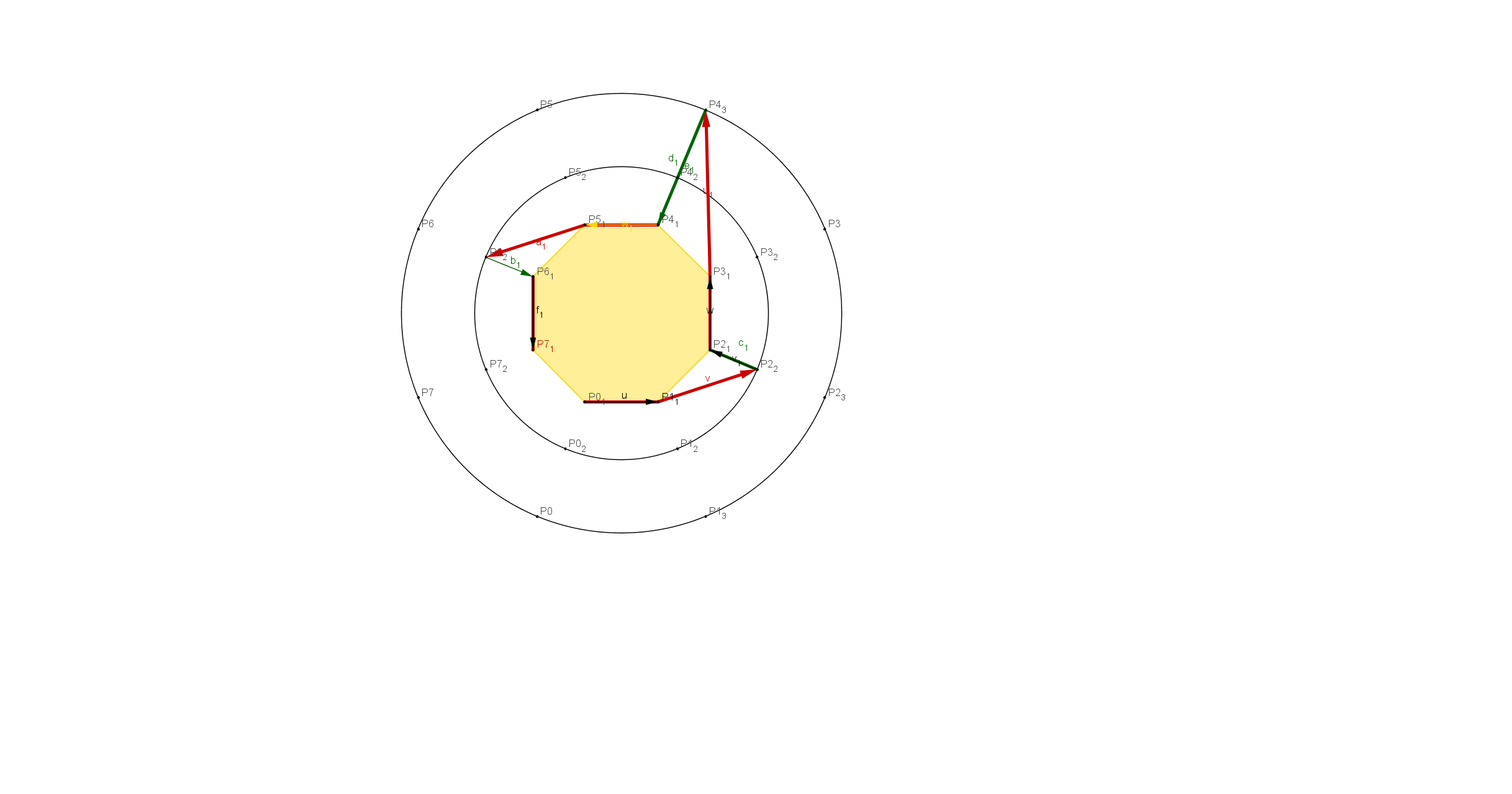
Construction  of the path   P0, P1,P2,P3,P4,P5,P6,P7

  • We start with point  P0, which is on the regular polygon.
    • we use following convention:   All starting points are always on the polygon
  • To go from P0 to P1, we can keep going on the polygon, because this connection is an edge of length 1
  • To go from P1 to P2, we have to use a diagonal in a square ( length 1.414) and therefore we go to P2  on the first circle.
  • before we can go further to point P3, we have at first  to go back to the polygon, because P2  and P3 are connected by an edge of length 1.  We mark this by a green arrow, which has the length zero and therefore it would not matter, when we calculate the length of a path. ( of course, in the graphical representation a length is needed, but in the algebraic calculations we would give all green vectors the length zero )
  • To go from point P3 to P4, we go from the polygon to the outer circle, because we have to use a space diagonal, which has the length 1,73
  • We have again to go back to point P4 on the  polygon, because P4 and P5  are connected by an edge of length 1
  • From P5 to P6 we have to use a square diagonal and therefore we have to go to the first circle
  • P6 and P7 are connected by an edge. Therefore we have at first to go back from the first circle to the polygon and then we can construct the connection between P6 and P7
  • Because we use an open path, we do not  go back to  point P0

Paths3dimCubeVersion8

As usual, one has to use this kind of representation several times, to get familiar with it.

We can derive  following  from this representation:

  • if  two neighbour points in a path are on the polygon, then their distance is 1
  • if one point is on the polygon and its neighbour point on the first circle, then the distance is 1.414
  • if one point is on the polygon and its neighbour point on the second circle, then the distance is 1.73
  • in a path always one neighbour point is on the polygon

With this representation we  get a good overview of the structure of the paths in a cube of any dimension.

  • for a cube of dimension n  we have a polygon with n corner points and n-1 circles of increasing radii around it. On each circle the n corner points are arranged in the same order as on the polygon; all corner points with the same number are on the same radial ray.

To visually represent networks, which have no geometrical meaning, we just can give them a virtual geometric meaning:

  • we construct a regular polygon. Direct neighbour points are connected by edges of length 1
  • points, between which another point is, are on the first circle
  • points, beween which there are 2 points, are on the second circle.
  • etc.

For the radii of the circles we use  suitable lengths, so that we get a nice  representation.

The example with the cubes  helped us, to find a good visual representation for paths in abstract information networks.

Of course, if there are many points in a network, then we can do all the work only with the help of computer programs. But now we know, what we have to program and we have examples, with which we can test the programs.

One further remark:

I prepared the drawings with GeoGebra, which is very good for it. One cannot create top quality pictures with it, which one could use for publications, but it is an excellent tool, to investigate geometrical problems.

And here is finally  the 3 dimensional cube with the path. I think, that even with a 3 dimensional cube, the  abstract representation is better, because one sees directly all characteristics of a path.

Paths3dimCubeVersion8 3dimCubeVersion2

Veröffentlicht unter information networks | Verschlagwortet mit | Hinterlasse einen Kommentar

onine-Kurse: mit Babbel Fremdsprachen lernen

Es gibt sehr viele ausgezeichnete  online  Kurse; viele sind kostenlos oder bitten um eine Spende, andere sind kostenpflichtig.

Mit Babbel können zur Zeit 13 Fremdsprachen online gelernt werden. Dafür werden alle modernen  Sprachlernmethoden angewendet, wie:

  • Text und Bilder
  • Sprache in beiden Richtungen lernen
  • Multi-Choice Methoden
  • Vokabellernen nach der Leitner-Methode
  • Dialoge,die von Muttersprachlern gespochen werden
  • Das Hören und das Schreiben wird trainiert
  • Aussprache wird mit Spracherkennungssoftware kontrolliert

Wenn man den inneren Schweinehund überwindet und nach Möglichkeit jeden Tag mit Babbel eine Sprache trainiert  ( empfohlen werden 10 bis 15 Minuten ) kann man jede der angebotenen Sprache in ca. 1 bis 2  Jahren  so gut beherrschen, daß man in ihr mündlich und schriftlich gut kommunizieren kann.

  • Babbel hat seit 2011 immer wieder Auszeichnungen erhalten.
  • Babbel kann am Computer, mit dem Smartphone oder einem Tabletcomputer gelernt werden.
  • Das Lernen einer Sprache kostet für 1 Jahr  60 euro. Wieviele Lektionen man während dieser Zeit lernt, spielt keine Rolle. Für mehrere Sprachen gibt es Sonderangebote.

Da das Lernen einer Fremsprache mit eines  der besten Gehirntrainingsmethoden ist, sollte es jeder nutzen. Außerdem macht es Spaß.

Übrigens:  Es ist möglich, damit auch mehrere Fremdsprachen parallel zu lernen.

  • eine Fremdsprache, die man bereits relativ gut beherrscht zum Beispiel jeden Tag 5 Minuten trainieren
  • eine neue Fremdsprache jeden Tag 15 Minuten trainieren
  • andere Fremdsprachen einfach mal aus Neugierde einige Tage trainieren, um einen ersten Eindruck davon zu bekommen.
Veröffentlicht unter Uncategorized | Verschlagwortet mit , | 1 Kommentar

Produktbeurteilungen: neuer Kindle Paperwhite

Im Laufe der Jahre habe ich mir immer einige Zeit nach Markteinführung den neuesten Kindle gekauft und ich benutze sie alle noch:

Der Vorteil ist, dass es sehr komfortabel ist, mit mehreren  Kindles parallel zu arbeiten:

  • den

    alten Kindle verwende ich jetzt nur noch zum Lesen von deutschsprachigen Texten, die keine Bilder oder Zeichnungen haben.( vor allem Belletristik ).Da er sehr klein ist, kann ich ihn immer dabei haben und wenn ich irgendwo warten oder im Stau stehen muss, habe ich  immer was Interessantes zum Lesen dabei.

  • den

    älteren Kindle White verwende ich für fremdsprachige Texte, in denen ich ab und zu einmal eine Stelle lesen möchte  und eventuell auch einmal ein Wort im Wörterbuch nachschlagen muss.  Das ist mit dem alten Kindle sehr umständich.

  • den

    neuesten Kindle White  verwende ich für Texte, die ich gerade durcharbeite, da er einige deutliche Vorteile gegenüber dem alten Kindle White hat ( siehe unten), die das Lesen erleichtern und damit die Augen schonen, was für mich als Brillenträger wichtig ist.

  • den

    Kindle fire verwende ich, wenn in  Dokumenten  Zeichnungen oder Bilder enthalten sind und für pdf-Dokumente. DIN A4 Dokumente lassen sich gut lesen, wenn der Kindle fire in Landschaftsansicht gehalten wird. Besser wäre ein noch größerer Bildschirm, aber dann werde ich mir wohl gleich einen Tablet-Computer mit 11″ kaufen.

Verbesserungen des neuen Kindle White gegenüber dem alten Kindle White:

Bessere Lesbarkeit der Texte:

  • höhere Bildschirmauflösung
  • neuer Schrifttyp erleichtert das Lesen und das unschöne Unterschneiden von Buchstaben tritt nicht mehr auf.
  • mit der automatischen Worttrennungsoftware wird der Text jetzt im Blocksatz auf den Bildschirm angepasst. Damit sehen Texte wesentlich besser aus.

verbesserte Zugrifffsmöglichkeiten auf  den Text

  • Notizen können auf den PC exportiert werden.
  • mit der  PageFlip-Funktion kann durch den Text geblättert werden, ohne die Seite zu verlieren, die man gerade liest. Ist insbesondere  angenehm, wenn man noch einmal eine Stelle ein paar Seiten vorher lesen möchte.

Meine Kaufentscheidung:

  • die wichtigsten Gründe für den Kauf waren:
    • verbesserte Lesbarkeit
    • verbesserte Formatierung im Blocksatz
  • 3G habe ich nicht gewählt, WLAN reicht mir völlig. Heute hat fast jedes Hotel eine WLAN – Verbindung und zu Hause habe ich ebenfalls eine. Der Mehrpeis lohnt sich also nicht.
  • Ich habe die Version mit Spezialangeboten gewählt, weil die mich nicht stören und der Kindle deutlich billiger ist.
  • natürlich habe ich die schwarze Lederschutzhülle gekauft. Der Schutz ist notwendig und es ist auch sehr bequem, dass der Reader mit Öffnen der Schutzhülle gestartet und mit Schließen ausgeschaltet wird. Ist beim Fire noch recht umständlich.
  • als Ladegerät verwende ich seit langem das AmazonPowerFast Ladegerät. Das Aufladen geht damit schneller als über den USB-Anschluss an den PC oder mit dem Amazon USB-Ladegerät, das ich auch habe, damit ich es auf Reisen  dabei habe. Oft vergißt man, solche  Kleinigkeiten für eine Reise einzupacken und insbesondere  der Kindle fire kann mit einer Akkuladung nur ca. 8 Stunden genutzt werden.

Preis für den Kindle paperwhite mit Lederhülle und WLAN

150, – euro

  ( mit kostenlosem Versand für Prime-Mitglieder )


Veröffentlicht unter Produkte | Verschlagwortet mit , , , | Hinterlasse einen Kommentar

Essayists: Michel Montaigne

I  like to read essays, when they are well written. Not too many words, if they are not really needed.

Essays demonstrate the thinking process of the writer and oftenly they are even much better than texts from some philosophers.

What else  can we learn from reading essays ?

  • that depends on the writer: Michel Montaigne writes much about his daily problems, Samuel Pepys about his daily political work. By the way, Pepys was famous to have a large personal library of 3000 books. Nowadays  we all can create our own personal library with much more eBooks, if we like.
  • others refine their essays, until they get some piece of art, like for instance Kleist in his essay On the Marionette Theater

The  variety of topics, styles and  personalities of the essay writers makes it an enjoyable experience, to read essays and doing this, we do an excellent workout for our brain.

If one masters a foreign language, it is of course even more fun, to read the essays in the natural language of the writers. And with the Kindle Readers, especially the Kindle White, it is quite comfortable.

If one does not understand a foreign word, one can mark it with a click and an integrated dictionary will open. The unknown word is even stored on a flashcard for later repetition. But up to now not a repetition algorithm according to Leitner is integrated.

Besides reading essays it is also an excellent training, to write ones own essays. Some people like to write diaries, but I find it more motivating, to write essays. This helps to understand a topic much better, than only reading about it.

Montaigne is in general considered to be the first essayist. But that is only valid, if one puts the form of an essay into  quite narrow limits. Since people mastered to write texts, they also have written texts, which are similar to an essay.

I think, that Dschuang Dsi also wrote essays;  he tried to clarify a problem, by writing about it and using different approaches, to clarify the problem and eventually find a solution.

More important than the form of a text  is  its  content.

Should one read all essays of a writer in one go ?

I prefer, to read texts from many writers parallel. Not only essays, but also some belletristik, pieces of classical literature or philosophical texts etc.  And using the Amazon eBook-Readers, it is easy, to come back after several weeks to a  book and go on reading it, because the position is marked, where one stopped to read.

I find that more enjoyable, than reading thick books in one go. There are some exceptions of course, if a book is very fascinating.

Montaigne has written many essays and the best approach may be, to browse all of them and just read those, in which one is most interested. One must not read all of them.

His essays are published in English  at the online library  Project Gutenberg.

In French or as translations in other languages, they are also available of course.

One should pay attention, if really all essays are published in a translation. I dislike, if somebody decides, what is worth to read. I want to decide that myself and not get misled by the filtered view of somebody. That is also an important reason, to read religious or philosophical  texts in their natural language, if possible.

Veröffentlicht unter Große Denker der Menschheit, Schreiben | Verschlagwortet mit , , | Hinterlasse einen Kommentar

Information networks: applied to multidimensional cubes part 7a

I have found a simpler solution, but not as simple, as I hoped.

I had hoped, that it would be possible, to find some pattern, how  the number of squares depend on the dimenions of the cube.

The problem is, that there are too few cases, to find a pattern. We can only use following sequence:

  • one point
  • one segment with length 1
  • one square, which side length is 1
  • one cube, which edges have  the length 1

At dimension 2  there is 1 square  ( 4 corners )

At dimension 3  there are 6 squares ( 8 corners )

That is not enough information, to derive an equation for the number of squares, depending on the dimension or the number of corners.

Therefore we have to do some other calculations:

  • we know, that each square has 2 diagonals, each 1.414 long.
  • therefore we just calculate for each cube the number of diagonals of length 1.414 and divide it by 2. That must give us the number of squares for each cube of n dimensions.

We know the number of corners and the coordinates for each cube of dimension n.

  • with that information we calculate the distances between all points and will find:
    • number of edges
    • number of diagonals in squares
    • number of diagonals in cubes of dimension n and in less dimensions ( Hypercubes )

The calculations are quite easy, but there are needed many of them.

Example for a cube of dimension 4:

distance between P11(1,0,1,1) and P9(1,1,0,1) is

Squareroot ( 1+1+1 ) = 1.73,

which is  a diagonal in a 3 dimensional  Hypercube. ( Hypercubes are all cubes, which have a lower dimension than the space, in which they are embedded.

We will create a table, in which all points are in the first row and the first column and then we calculate the distances between them. ( only for the triangular list  above the diagonal ). There are needed  (16*16-16)/2 = 16(16-1)/2 = 8*15 = 120 calculations, what is still manually manageable.

That is a good opportunity, to use the spreadsheet calculation in StarOffice:

  • in the cells of the first row and first column   Point 0 to point 15 is ( P0 to P15 ) written.
  • in the cells of the second row and the second column, the coordinates of these points are written.
  • in the cells above the diagonal all distances between the 16 points are written.

Here is  some part of the spreadsheet, to demonstrate, how the table looks like. The calculations  themselves are easy, mistakes can happen, which we will find out, when the table is complete, because then we will see some patterns, which are interrupted, when we made a mistake.

SpreadsheetCube4

Veröffentlicht unter information networks | Verschlagwortet mit , | Hinterlasse einen Kommentar

Software: Textgliederungen mit Whizfolders erstellen

Whizfolders verwende ich  seit über 10 Jahren. Es ist ein sehr nützliches und zuverlässiges Softwareprogramm, das ich zum Schreiben von Textentwürfen, aber auch als Adressverwaltungsprogramm verwende.

  • Die  aktuelle Whizfolders Deluxe Edition ist 6.6.4 und kostet 50 US-Dollar.
  • Es gibt auch eine kostenlose und eine  Whizfolders Profi Edition für 25 US-Dollar.

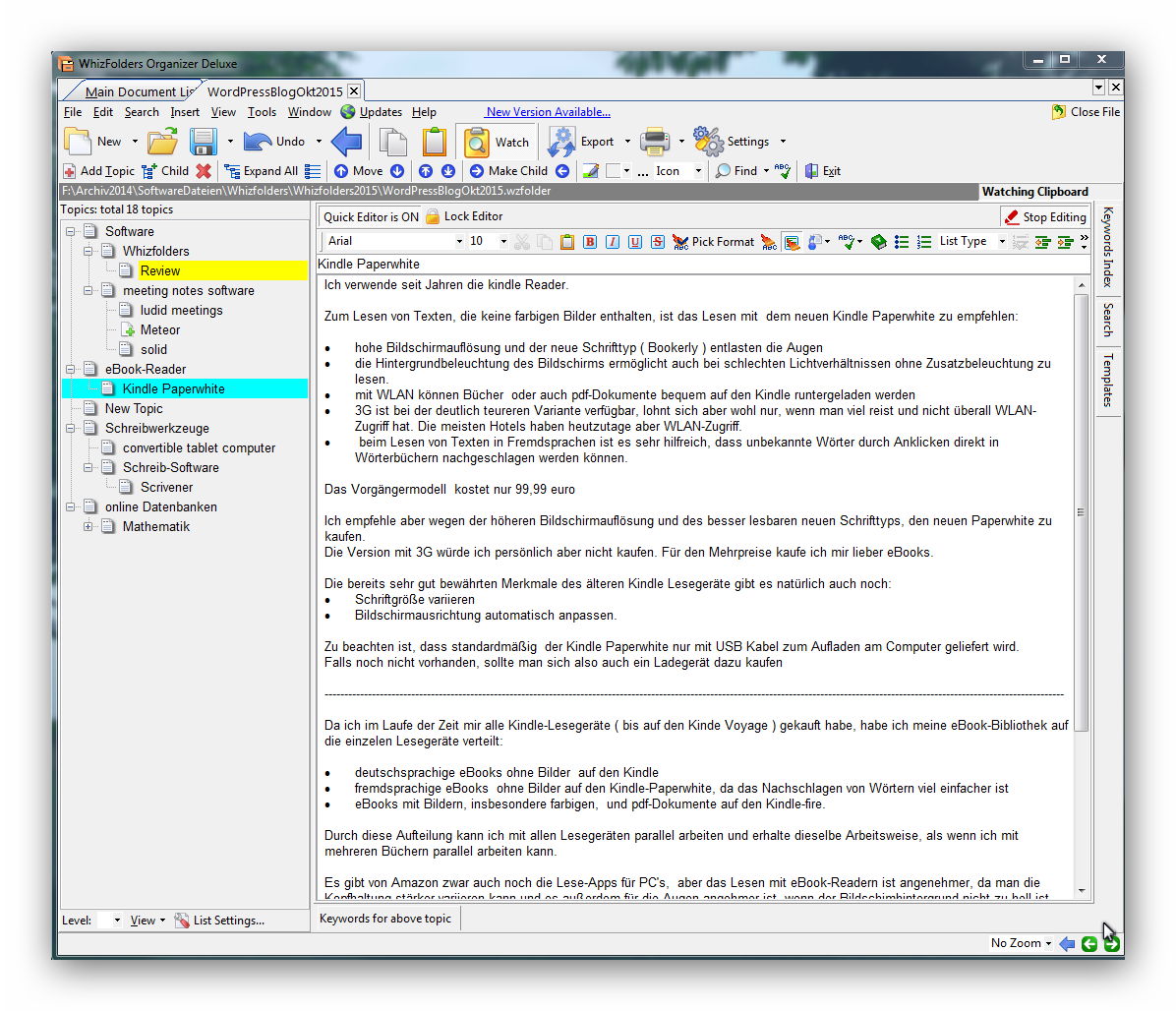
Whizfolders war ursprünglich ein reines Gliederungsprogramm, mit einer 2 – Fenster Ansicht. Links die Gliederungsansicht und in der Mitte  der rich-text Editor.Whizfolders


Funktionen von Whizfolders:

Im Laufe der Jahre wurden immer mehr nützliche Funktionen hinzugefügt,wie:

  • Hyerlinks in der Gliederungs- und in der Editoransicht
  • paralleles Arbeiten mit 2 Editoren möglich ( Quick- und Advanced Editor )
  • Text oder Bilder, die mit copy in das Clipboard kopiert werden, können automatisch in das Editorfenster eingefügt werden. Das ist sehr komfortabel, um sich wichtige Textstellen aus einem Textdokument zusammenzustellen.
  • Gliederungen von anderen Programmen und Excel-Tabellen können importiert werden.
  • Texte können ins rtf- oder ins html – Format exportiert werden ( Bilder werden aber nicht exportiert )
  • es können eBooks in einem eigenen Whizfolders-Format erstellt werden.
  • Texte können verschlüsselt werden; zwar kein starker Schutz gegen Spionagedienste, aber für Normalbürger  wohl  ausreichend, die ihre  Texte vor neugierigen Blicken schützen wollen.

Anwendungen

  • natürlich hervorragend geeignet zum Erstellen von Textgliederungen
  • der Rohtext für Bücher kann damit sehr gut geschrieben werden. Die endgültige Formatierung muß dann aber in einem anderen Softwareprogramm erfolgen:
    • eBooks für die Kindle-Lesegeräte mit dem Jutoh-Editor
    • für print on demand Bücher mit StarOffice zum Beispiel; damit kann der Rohtext formatiert und als pdf-file gespeichert werden, so dass das Buch auf Amazon veröffentlicht werden kann.

Arbeitsfluss beim Schreiben

von umfangreicheren Texten gestaltet werden kann:

  • Planung  und Schreiben des gesamten Rohtextes  mit Mindmaps ( mit Freeplane )
  • oder:  Planung und Schreiben des gesamten Rohtextes mit Whizfolders

und danachFormatierung mit dem Jutoh-Editor oder mit  StarOffice

oder:

  • Planung und Schreiben des Rohtextes mit Scrivener und danach Formatierung mit StarOffice

Und es gibt auch Mischformen:

  • ich plane den Text mit Mindmaps und füge Stichpunkte in die Notizfenster ein, damit ich mit Hilfe der Stichwörter  den Rohtext anschließend  in Whizfolders mit Dragon Naturally Speaking diktieren kann. Dabei verwende ich noch keine Formatierungen, denn die Formatierung geht bei dem Export ins  txt-Format ohnehin wieder verloren.
  • den Rohtext, der im txt-Format abgespeichert wurde,  formatiere ich mit dem Jutoh-Editor für eBooks und mit StarOffice für print on demand  Bücher.

Ich habe versucht, auch mit Scrivener zu arbeiten, konnte aber bisher noch keine Vorteile erkennen und wende es deshalb wahrscheinlich nicht verwenden und  weiterhin  meinen erprobten Arbeitsfluss anwenden.  Aber jeder muß wohl selbst ausprobieren, was ihm am besten liegt.

Noch eine kurze Bemerkung zu Dragon Naturally Speaking Home :

Diese Version kostet für Prime-Mitglieder ca. 78,- euro und reicht für das Diktieren eigentlich völlig aus. Die Profiversionen kosten fast das doppelte.

Obwohl ich eine recht tiefe Stimme habe, hat die Software eine sehr hohe Erkennungsrate.

Die Software kann schneller den diktierten Text in Schrift umsetzen, als ich normalerweise spreche.

Wenn der zu diktierende Text durch Stichwortlisten gut vorbereitet ist, ist es also leicht möglich, 10 DinA 4 Seiten Text pro Stunde bis  zu ca.20 Din A 4 Seiten zu diktieren. Die Begrenzung wird durch das Konzentrationsvermögen gesetzt.

Beim Diktieren des Rohtextes sollten grundsätzlich keine Korrkekturen und keine Formatierungen durchgeführt werden. Das stört nur den Arbeitsfluss.

Liegt die erste Version des Rohtextes vor, kann man anfangen, ihn zu bearbeiten:

  • soviel wie möglich kürzen. Die meisten Texte sind zu lang ohne dass sie mehr wertvolle Informationen enthalten.
  • prüfen, ob die Textstruktur logisch ist und ob die Formulierungen gut sind.
  • erst, wenn der Rohtext inhaltlich fertig ist, anfangen, ihn auf Grammatikfehler und Schreibfehler  prüfen.
  • Die endgültige, mehrfache Überprüfung sollte erfolgen, wenn der Rohtext in die oben erwähnten Textprogramme exportiert und dort formatiert wurde. Dann fallen viele Fehler noch besser auf.

Mehr Details zu der empfohlenen Arbeitsweise haben wir in unserem eBook  Vom Sachbuch zum Wissenstransfer – eBook beschrieben.

Veröffentlicht unter Softwarebesprechung | Verschlagwortet mit , , , , | 2 Kommentare

Mathematische Hilfsmittel

Manchmal arbeiten wir noch mit Abakus, Rechenschieber und Logarithmentafel, weil wir uns auch für alle älteren Rechenhilfsmittel interessieren, es aber manchmal auch Probleme gibt, die sich mit diesen Hilfsmitteln durchaus gut lösen lassen.

Für Abschätzungen und um Kontroll-Beispiele zu erhalten, verwenden wir:

Für umfangreichere oder sehr schwierige Berechnungen verwenden wir:

Es gibt eine Vielzahl von mathematischen Softwareprogrammen, die aber oft auf einen speziellen Anwendungsbereich  spezialisiert sind.

Aber mit den oben genannten Hilfsmitteln lassen sich bereits sehr viele Berechnungen durchführen.

Im allgemeinen ist es sinnvoll, immer mit den einfachsten Beispielen zu beginnen  und sich dann schrittweise zu den schwierigeren Aufgabenstellungen durchzuarbeiten. Dann hat man   immer ein  Beispiel, mit dem  ein Computerprogramm überprüft werden  kann und es ist einfacher,  sich  in eine neue Problemstellung einzuarbeiten.

Auch ein Computerprogramm sollte  schrittweise entwickelt werden, damit immer eine lauffähige Version existiert, die man wieder verwenden kann, falls bei Änderungen im Programm Fehler auftreten, die nicht behoben werden können.

Nichts ist frustierender, als ein Computerprogramm, das überhaupt nicht mehr läuft und nur noch eine Vielzahl von Fehlercodes ausgibt.


Programmierbare Taschenrechner von Hewlett Packard

Ein programmierbarer Taschenrechner ermöglicht bereits  recht  schwierige Berechnungen. Er sollte also nicht unterschätzt werden. Der Programmieraufwand ist relativ gering, da auf einen großen Vorrat an programmierten Funktionen zugegriffen werden kann.

Für kurze Programme ist der  HP35s gut geeignet, aber die Programme können nicht extern gespeichert werden, was nicht stört, wenn man nur einmalige ad hoc Berechnungen durchführt.

Für längere Programme sollte aber  der HP50g verwendet werden, da damit die Programme auf einer Speicherkarte gespeichert werden können.  (  Es gibt aber noch einige weitere Merkmale, die diesen Taschenrechner auszeichnen. )

Der HP50g  kann in der sehr mächtigen Programmiersprache RPL ( RPL = Reverse Polish Lisp )  programmiert werden, für die es von HP ein kostenloses, sehr umfangreiches Handbuch gibt.

Ich hoffe, dass Hewlett Packard einmal ein Nachfolgemodell auf den Markt bringt, das alle Möglichkeiten des HP50g beibehält,  aber   mit wesentlich größeren,  farbigen  Bildschirm ausgestattet ist, der auch als Digitalisiertablett  verwendet werde kann. Also ein richtiges Rechenmonster.

Das wäre dann kein Taschenrechner mehr, sondern ein Tablet-Rechner.

Der Bildschirm sollte mindestens 11 Zoll groß sein und es sollten sehr viele Hard- und Softwaretasten zur Verfügung stehen, so dass man mit nachtwandlerischer Sicherheit alle Möglichkeiten des Rechners nutzen kann und durch  plug and drop  ein Softwareprogramm erstellen kann.

Bevor ein Programm erstellt wird, sollten erst  Beispiele durchgerechnet werden, mit denen später das Programm getestet werden kann.

Tabellenkalkulations-Programme

Tabellenkalkulations – Programme eignen sich gut für numerische Berechnungen, wenn nur die Grundrechenarten und die üblichen mathematischen Basisfunktionen benötigt werden.

Werden aber sehr viele Iterationsschritte benötigt und müssen numerische Rechenfehler kontrolliert werden, benötigt man fortgeschrittene Programme, wie Mathematica oder einen Fortrancompiler.

Da Tabellenkalkulations-Programme  in den meisten OfficeSuite Programmen enthalten sind und sie auch für viele Organisationsaufgaben genutzt werden können, lohnt es sich immer, sich in sie einzuarbeiten.

Programmiersprachen:

Außer Fortran  gibt  natürlich auch andere Programmiersprachen, wie C++ zum Beispiel. Aber der Simply  Fortrancompiler ist mit einem sehr guten Editor ausgestattet und kann mit einer recht umfangreichen mathematischen Bibliothek ergänzt werden und bei Bedarf ist es dann relativ leicht, Fortranprogramme auf  online- Hochleistungsrechnern laufen zu lassen. Das kann eine preiswertere Lösung sein, als sich selbst einen PC mit sehr viel RAM zu kaufen.

Also:  Programm schreiben und ausführlich testen und dann, falls die Rechenzeiten untragbar lang sind sich Rechenzeit auf einem online-Computer mieten.

Ab und zu werden wir an Beispielen zeigen, wie alle diese mathematischen Hilfsmittel wirkungsvoll  in den  Arbeitsfluss  eingesetzt werden können, wobei wir natürlich auch die Sackgassen beschreiben, in die wir vielleicht geraten sind. Probleme werden selten gelöst, ohne dass man ab und zu auch einmal in eine Sackgasse gerät oder Fehler macht.

Also, alle Fehler systematisch erkunden.  Was übrigbleibt, muss die richtige Lösung sein, falls überhaupt eine existiert  🙂

In zukünftigen Posts werden wir die verschiedenen Programme etwas genauer beschreiben und zeigen, wie damit Problemstellungen untersucht werden können.

Dabei beginnen wir immer mit den einfachsten Hilfsmitteln und verwenden schrittweise die mächtigeren, aber nur,  wenn sie wirklich benötigt werden.

Veröffentlicht unter Mathematik | Verschlagwortet mit , , , , , | Hinterlasse einen Kommentar